CamHipro
- 3.2
- 評価
- 1.00M
- インストール数
- Free
- 価格

 分析者 App-foxy
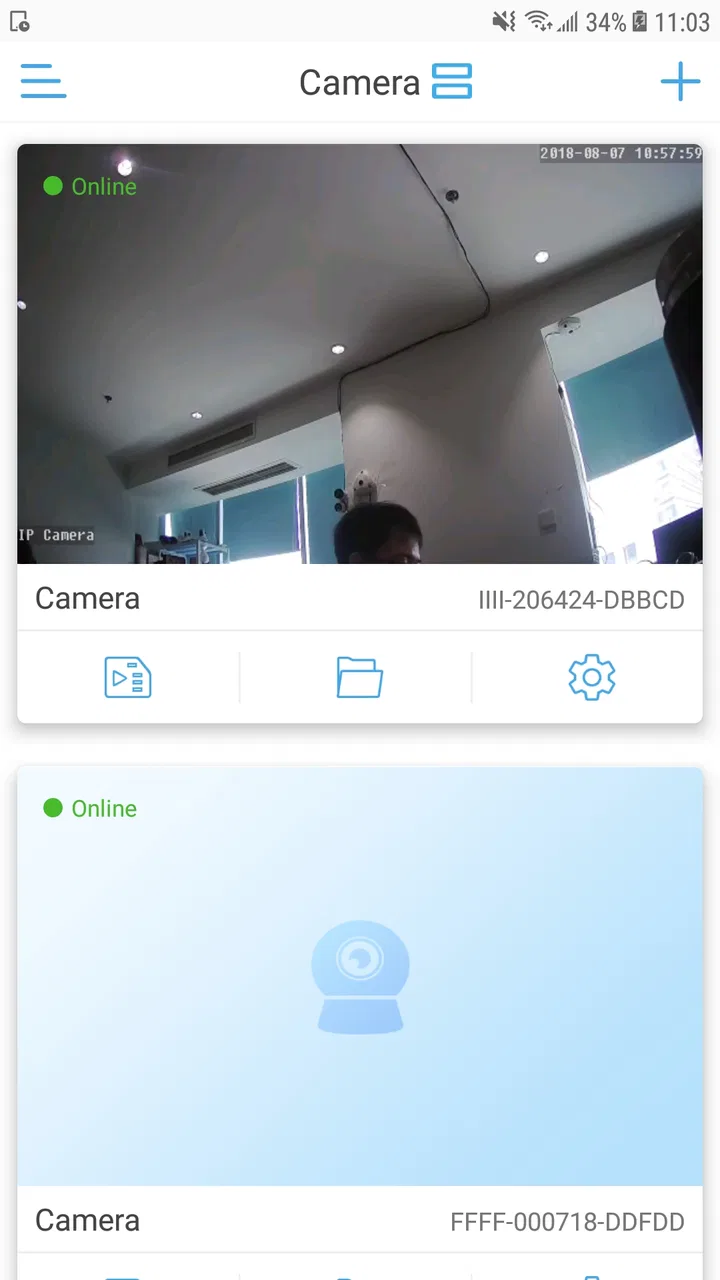
防犯カメラの映像をスマートフォンで確認したいとき、私はまず「接続できるか」よりも、「毎日の確認を無理なく続けられるか」を重視します。CamHiproは、カメラ映像を扱う動画プレーヤー&エディタ分野のアプリで、説明上はリアルタイム監視を目的にしたセキュリティアプリです。実際に触ってみると、映像を見るための入口は比較的わかりやすい一方、つまずく場所はアプリ画面よりも、カメラ側の状態やネットワーク環境にあることが多いタイプだと感じました。
開発元はfranckで、無料で始められます。対象年齢は3歳以上、Androidでは6.0以上に対応しています。アプリの現行バージョンは3.1.99で、長く使われている製品らしく、導入を検討する人も多いようです。評価は平均3.2で、評価数はおよそ8500件、インストール数は100万以上に達しています。ただし、数字だけで操作性を判断するより、自宅のカメラと通信環境に合うかを確認してから決めるのが安全です。
最初につまずきやすい場所を先に知っておく
使い始めに迷ったときは、画面の操作だけで解決しようとせず、カメラ本体・通信・登録情報を別々に確かめるのが近道です。私は、どこで止まったかを一つずつ切り分けると、不要な再設定を避けやすいと感じます。次は、初回の準備で確認しておくと後々の手間を減らせる点を見ていきます。
こちらもおすすめ

 LINEマンガ
を読みっぱなしにしない、本棚と無料話で続ける読書術
無料話を追うだけではもったいない。待てば無料の仕組み、読書履歴、本棚をつなげて、読みたい作品を迷わず楽しむための実践ガイド。課金の判断や通知との付き合い方も率直に解説します。

 LINE(ライン) - 通話・メールアプリ
LINEはなぜ使われ続けるのか 日常に根づく便利さと広がる負担
メッセージ、通話、決済、公式アカウント。LINEが日々の用事に入り込むほど、使い続ける理由と手放しにくさは同じ場所から生まれてくる。勢いの背景を利用者目線で読み解く。

 UNO!™
UNO!™の「最後の一枚」が生む緊張感。短い対戦を何度も回したくなる理由
数字や色を合わせるだけの遊びに、宣言の一瞬と反撃の余地をどう組み込んだのか。UNO!™のオンライン対戦を、手札の駆け引きから見つめる。勝負を急がせる面白さと、運に左右される物足りなさも率直に掘り下げます。

 Uber Eats(ウーバーイーツ) 出前/フードデリバリー
Uber Eatsは注文後のトラブルにどこまで頼れるか
注文の速さだけでは測れないフードデリバリーの実力。設定のつまずき、変更の取り消し、通信切れ、配達状況の曖昧さまで、失敗時に何が頼れて何が読めないのかを見極めます。

 ブロックブラスト (Block Blast)
ブロックブラストはなぜ止められないのか 流行を支える手軽さと飽きの壁
短い一手、目に見える連鎖、自己ベストへの執着。ブロックブラストが人づてに広がる理由を、遊びの手触りと流行の寿命の両面から見極める。単純さの裏にある中毒性と、飽きが訪れる条件も率直に掘り下げます。

 Meteored - 天気や台風の天気予報アプリ
Meteoredは14日先の予報をどう読ませるか 便利さと迷いやすさを検証
今日の空模様から14日先まで、予報の幅をどう見せ、次の行動へつなげるのか。Meteoredの画面をたどり、情報の優先順位と迷いやすさを確かめます。長期予報の便利さだけでは測れない、日々使う道具としての設計を批評します。
ニュースデスクの関連記事
ニュースをすべて見る


映像が出ないとき、アプリだけを疑わない
初回起動後に映像が表示されないと、私はついアプリの不具合だと思いがちです。しかし監視カメラ用アプリでは、カメラの電源、接続先、登録情報、スマートフォンの通信状態が一つでも噛み合わないと、画面には何も出ません。CamHiproを使う場合も、まずカメラ本体が動作しているかを確認し、ランプや首振りなど、手元で確かめられる反応を見ておくと切り分けが早くなります。
特にありがちなのが、スマートフォンは外出先のモバイル通信につながっているのに、カメラは自宅のネットワークから切断されているケースです。この場合、アプリを何度も再起動しても改善しません。カメラの電源を入れ直し、ルーターの状態を確認し、それからアプリを開き直す順番のほうが、原因を見つけやすいです。
もう一つ見落としやすいのが、カメラを交換した後に古い登録情報をそのまま使っている状態です。見た目が同じ機種でも、別の個体なら接続先の情報は別になります。家族が設定を変更した場合も同じなので、誰がいつカメラを登録したかを簡単にメモしておくと、後からの復旧がかなり楽になります。
初期設定では急がず、確認できる順に進める
設定時は、カメラとスマートフォンを近くに置き、途中で画面を閉じないことをおすすめします。接続処理の途中で別のアプリへ移ったり、スマートフォンの画面を長く消したりすると、登録が完了したのか判断しにくくなります。完了表示が出た後に、いったん映像を閉じて再度開けるかまで確認しておくと、登録だけ成功して視聴が不安定な状態を見逃しにくいです。
入力欄がある場合は、カメラ本体や説明書に記載された情報を見ながら、文字を一つずつ照合します。大文字と小文字、数字と似た文字、前後の空白は、接続できない原因になりやすい部分です。コピーして貼り付ける場合も、末尾に余分な空白が入っていないか確認したいところです。
私は設定後すぐに外出するのではなく、同じWi-Fi環境で映像を数回開閉してから、モバイル通信に切り替えて試す流れが安心だと思います。自宅では見られても外から見られないなら、カメラ本体よりも外部通信側の条件を疑うべきです。逆に、自宅内でも映像が安定しないなら、まず電源や無線接続の確認を優先します。
権限や省電力設定で操作が止まることもある
スマートフォンのOSがアプリに必要な動作を許可していないと、登録や通知に関わる画面が進まないことがあります。私は設定画面でCamHiproの許可状態を確認し、必要な項目が拒否されていないかを見るようにしています。表示される項目は端末やOSによって異なるため、意味がわからないものを無条件に許可するのではなく、アプリの操作に必要なものだけを確認する姿勢が大切です。
また、バッテリー節約機能が強く働く端末では、バックグラウンド動作や通知が遅れることがあります。リアルタイム監視をしたい人ほど、アプリを閉じた状態でも期待どおりに知らせてくれると考えがちですが、端末メーカー独自の省電力設定が優先される場合があります。通知を重視するなら、アプリ内の設定だけでなく、端末側の通知とバッテリー設定も確認してください。
課金表示は用途に合うかを見てから判断する
CamHiproは無料で利用を始められますが、アプリ内購入は一項目あたり700円から17,700円までの範囲で表示されます。私は、無料で映像確認を試せることと、すべての機能を無条件に使えることは別だと考えています。購入画面が出たら、何が追加されるのか、買い切りなのか、利用期間が関係するのかを画面の説明で確認し、監視したい場所と予算に合う場合だけ進むのが無難です。
家族で使う場合は、誰が購入判断をするかを先に決めておくと、同じ機能に重複して支払うリスクを減らせます。自宅の玄関だけを時々確認したい人と、複数の場所を継続的に見守りたい人では、必要な範囲が違います。最初から追加機能をまとめて購入するより、無料で基本的な視聴を試してから、実際に不足した部分だけを検討するほうが、私には納得しやすい使い方です。
一度つながった後に切れた場合の戻し方
接続が一度成功したのに、次の日に映像が表示されなくなった場合は、登録を最初からやり直す前に、短い手順で復旧を試します。まずアプリを完全に閉じて再起動し、次にカメラの電源状態を確認します。その後、スマートフォンの通信をWi-Fiとモバイル通信の間で切り替え、どちらで問題が起きているかを見ます。これだけで、単なる一時的な通信不調かどうかを判断しやすくなります。
映像が止まる場合も、すぐにカメラを初期化するのは避けたいところです。初期化すると登録情報を再入力する必要が出る可能性があり、原因が通信の一時停止だった場合は余計な作業になります。まず画面を閉じて開き直し、アプリと端末を再起動し、それでも戻らないときにカメラ側の再設定を考える順番が現実的です。
私は、設定を変更する前に、何が起きたかを短く記録することもおすすめします。「自宅では見えるが外では見えない」「夜だけ止まる」「再起動後は戻る」といった情報があれば、次に試す操作を絞れます。何度も設定を変えてしまうと、どの変更が効いたのかわからなくなり、復旧がかえって難しくなります。
日常の監視で役立つ、少し踏み込んだ使い方
CamHiproを毎日の見守りに使うなら、常時画面を開き続けるより、確認する時間を決めるほうがスマートフォンの負担を抑えやすいです。たとえば、家を出る前にカメラの状態を確認し、帰宅前にもう一度見るという流れなら、必要なときに画面を開く習慣を作れます。長時間表示を続ける使い方は、通信量やバッテリー消費が気になりやすく、監視の目的によっては効率がよくありません。
ペットの様子を確認する場面では、音だけで異常を判断しようとせず、映像が更新されているかも同時に見ます。画面が表示されていても、通信が止まったまま最後の映像が残っているなら、現在の状況とは限りません。映像の動きや更新状態を確認してから判断する癖をつけると、誤解を減らせます。
高齢の家族や子どものいる家庭で使う場合は、アプリを入れた人だけに頼らない運用も重要です。家族にカメラの電源位置、ルーターの場所、アプリを再起動する方法を共有しておけば、外出中に接続が切れたときも対応しやすくなります。ただし、カメラ映像はプライバシーに関わるため、誰が見られるのかを家庭内で決め、不要な共有は避けるべきです。
原因がアプリではない場面を見極める
映像の乱れや遅延があるとき、アプリの評価だけを見て判断するのは早すぎます。無線ルーターからカメラまでの距離、壁や家具、同じネットワークを使う機器の数など、周囲の環境が影響することがあります。カメラの設置場所を少し変えたら改善するなら、アプリの再インストールよりも、通信環境の見直しが有効です。
夜間だけ見え方が変わる場合も、アプリの問題とは限りません。暗い場所ではカメラ側の撮影条件が変わるため、昼間と同じ鮮明さを期待すると違和感が出ます。レンズの汚れ、逆光、窓ガラスの反射なども確認したい要素です。画面が完全に真っ黒なのか、明るさはあるが細部が見えないのかで、調べる場所は変わります。
音声や映像の遅れが気になる場合は、同じ場所で別の端末から試す方法もあります。複数の端末で同じ症状が出るなら、カメラやネットワーク側の可能性が高くなります。一台だけで起きるなら、そのスマートフォンの通信、空き容量、OS設定などを確認するほうが合理的です。こうした比較は、サポートへ相談するときにも役立ちます。
通常の動画アプリや別の監視方法との違い
一般的な動画プレーヤーは、保存済みの動画を快適に再生することが中心です。一方、CamHiproは、手元のカメラを通じて現在の様子を確認したい人向けです。そのため、映画や録画ファイルを整理して楽しむ目的なら、通常の動画アプリのほうが操作も機能も合っています。CamHiproを動画再生アプリとして選ぶと、用途の違いから使いにくく感じるはずです。
専用のカメラメーカーアプリと比べる場合は、対応する機器との相性が最優先です。カメラに公式アプリが用意されていて、設定や更新を一つの場所で管理できるなら、そちらのほうが迷いにくいケースがあります。反対に、CamHiproで手元の機器を問題なく登録でき、必要な確認だけをシンプルに行えるなら、別のアプリへ移る理由は少なくなります。
ブラウザーで映像を見る方法と比べると、スマートフォンからすぐ確認したい人には専用アプリのほうが向いています。ただし、家族のパソコンからも頻繁に確認したい場合や、大きな画面で長時間見たい場合は、ブラウザーやカメラ側の管理方法が便利なことがあります。私は、外出先で短時間確認する用途ならCamHipro、家庭内の常時監視や複数人での管理なら別の選択肢も比較する、という考え方です。
私がすすめたい人、慎重に選んでほしい人
このアプリは、対応するカメラをすでに持っていて、スマートフォンから現在の映像を確認したい人に向いています。無料で試し始められるため、いきなり費用をかけずに基本的な使い勝手を確かめたい人にも合います。特別な編集作業や動画作品の作成ではなく、玄関、室内、ペットのいる場所などを必要なときに見る目的なら、選択肢に入れやすいです。
一方で、カメラの購入から設置、ネットワーク管理まで一つのメーカー窓口で済ませたい人は、専用アプリを優先したほうが安心です。通知の確実性を最重要視する人、複数のカメラを細かく一元管理したい人、録画の整理や編集を中心にしたい人にも、別のサービスのほうが合う可能性があります。評価が平均3.2であることも踏まえると、誰にとっても迷わず使えるアプリだと考えるより、機器との相性を試す製品として見るのが正直です。
導入前に確認しておきたい実用ポイント
インストールする前に、手元のカメラの型番、接続方法、登録に必要な情報を確認してください。アプリを先に入れてから対応状況を探すより、カメラの説明書や本体表示を見て準備しておくほうが、初回設定の途中で止まりにくくなります。Android端末を使う場合は、OSが6.0以上であることも確認しておきたい点です。
使い始めた後は、アプリのバージョンを確認し、更新が表示されたときに内容を読んでから対応します。現行バージョンは3.1.99ですが、更新直後に挙動が変わったように感じた場合は、まず端末とカメラを再起動し、設定が保持されているかを確認します。更新を理由にすぐ初期化するのではなく、映像表示、接続先、通知の順に一つずつ見直すのが安全です。
監視用途では、アプリが見られることと、異常を必ず発見できることは同じではありません。通信が切れれば映像確認もできず、スマートフォンの電池切れやカメラの電源断も起こります。重要な見守りを一つのアプリだけに任せるのではなく、定期的にカメラ本体と通信環境を確認し、必要なら別の連絡手段も用意しておくべきです。
使ってみた結論
私の結論では、CamHiproは「対応するカメラをスマートフォンで確認する」という目的に絞って試す価値のある無料アプリです。リアルタイム監視をしたい人にとって入口はわかりやすく、外出先から自宅の様子を確認する場面では便利さを感じやすいでしょう。100万以上のインストールがあることからも、同じ用途で探している人が少なくないことは伝わります。
ただし、接続トラブルの多くはアプリの画面だけでは解決できません。カメラの電源、ネットワーク、端末の省電力設定、登録情報を順番に確認することが、このアプリを快適に使う近道です。私は、まず無料の範囲で自宅の環境に合うかを試し、映像の安定性と必要な操作を確かめてから、アプリ内購入を考える使い方をすすめます。
短時間の見守りには便利でも、重要な監視を任せきりにしない。この線引きを理解できる人なら、CamHiproは現実的な候補になります。反対に、設定の手間を避けたい人や、録画管理・通知・複数機器の統合を最初から重視する人は、カメラメーカーの専用アプリや別の監視サービスと比較してから選ぶのがよいでしょう。
CamHiproに関するよくある質問
01CamHiproとはどのようなアプリですか?
CamHiproは、対応するネットワークカメラや監視カメラをスマートフォンから確認・管理するためのアプリです。ライブ映像の閲覧、カメラの向きの操作、スナップショット撮影、録画映像の再生、動体検知通知などに対応している場合があります。ただし、利用できる機能は接続するカメラの機種やファームウェアによって異なるため、ダウンロード前に対応モデルを確認することをおすすめします。
02CamHiproでカメラを接続する方法は簡単ですか?
基本的には、アプリをインストールしてアカウントを作成またはログインし、カメラをWi-Fiや有線ネットワークへ接続して登録します。初回設定では、スマートフォンを2.4GHz帯のWi-Fiに接続する必要がある機種もあります。QRコード読み取りやデバイス検索で追加できることが多い一方、Wi-Fiパスワード、ルーター設定、カメラのリセットが必要になる場合もあります。
03CamHiproは外出先からでも映像を確認できますか?
対応カメラとインターネット接続が正常であれば、外出先からスマートフォンを使ってライブ映像を確認できる場合があります。自宅のWi-Fi内だけでなく、モバイルデータ通信や別のWi-Fi環境からアクセスできる点が便利です。ただし、通信速度やカメラ側の接続状態によって映像が遅延したり、接続できなかったりすることがあります。モバイル通信量にも注意してください。
04CamHiproで録画や通知を利用するには料金がかかりますか?
アプリ自体は無料で利用できるケースがありますが、録画機能や保存方法はカメラの仕様によって異なります。microSDカードへの保存に対応するモデルでは、カードを別途用意する必要があります。また、クラウド録画、長期間の保存、高度な通知機能などが有料サービスとして提供される場合もあります。利用前にアプリ内の料金表示とカメラの説明書を確認しましょう。
05CamHiproを使う際の安全性やプライバシーで注意する点はありますか?
監視カメラの映像を扱うため、初期パスワードを変更し、推測されにくい独自のパスワードを設定することが重要です。アプリやカメラのファームウェアは、可能な限り最新状態に保ってください。不要な共有ユーザーを削除し、通知や録画データへのアクセス権限も定期的に確認しましょう。自宅以外の場所を撮影する場合は、周囲のプライバシーや地域の法律にも配慮する必要があります。
メリット
- 複数カメラの映像を1つのアプリで確認できる
- パン・チルト対応カメラは遠隔から向きを調整できる
- 動体検知時の通知で異常をすぐ把握しやすい
- スナップショットや録画映像を端末に保存できる
- 暗視対応カメラなら夜間の見守りにも活用できる
デメリット
- カメラの機種によって利用できる機能に差がある
- 初回設定やWi-Fi接続に手間取る場合がある
- 通知が多いと重要なアラートを見落としやすい
- 録画の保存には対応するカメラやストレージが必要
- 通信環境が不安定だと映像の遅延や切断が起こる

CamHipro
ギャラリー